
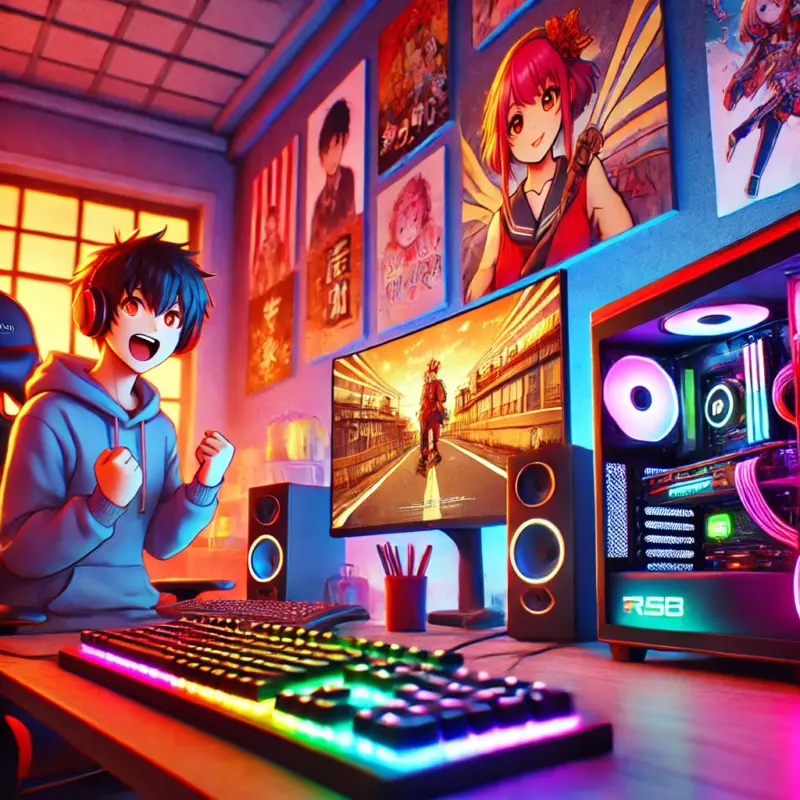
[タイトル画像案] 電脳世界の作業机を背景に、青系のレイがノートPCを指し示す2頭身アニメイラスト。画面には「CPU・GPU・NPU」の3つのチップをシンプルに表示。文字は「2026年版 AI PCは必要?」を大きく、下に「普通のPCとの違いと選び方」を小さく配置。横長16:9、黄色系のサイトデザインでも埋もれない青・紫基調。実在メーカーのロゴや製品写真は使わない。
最近、「AI PC」「NPU搭載」「Copilot+ PC」といった言葉を見かける機会が増えました。しかし、AI PCを買えば、すべての作業が自動化されたり、どのAI機能でも速くなったりするわけではありません。
この記事では、普通のパソコンとの違い、2026年時点でできること、購入前に確認したい性能を初心者向けに整理します。先に結論を言うと、AIという名前だけで選ばず、自分が使いたい機能に合うCPU・GPU・NPU・メモリを確認することが大切です。
レイのひとこと
Webブラウザで文章を作る程度なら、高価なAI PCが必須とは限りません。写真編集、動画編集、ローカルAIなど、何をしたいかを先に決めましょう。
AI PCが向いている人・急いで買い替えなくてもよい人
AI PCを検討しやすい人
- ビデオ会議の背景処理やノイズ除去を省電力で使いたい
- Copilot+ PC専用のWindows機能を使いたい
- 写真・動画編集や生成AIを仕事や趣味で頻繁に使う
- 数年先までAI対応を重視してパソコンを選びたい
今のパソコンを使い続けてもよい人
- 主な用途がWeb閲覧、メール、文書作成、動画視聴
- ChatGPTやCopilotなどクラウド型AIをブラウザで使う
- 現在のパソコンの速度やバッテリーに不満がない
- 使いたいソフトがNPUに対応していない
AI PCとは何か
AI PCは、AI処理に向いた機能を備えたパソコンの総称です。ただし、メーカーや販売店によって使い方が異なり、統一された一つの規格ではありません。
AI処理は以前からCPUやGPUでも行われてきました。近年の変化は、AI向け計算を省電力で助けるNPUが一般向けパソコンへ搭載されるようになったことです。
[記事内画像案1] レイが3枚のカードを並べて説明する図。CPU=全体の司令役、GPU=画像・大量の並列計算、NPU=省電力なAI専用処理。横長、文字は最小限。
AI PC・Copilot+ PC・RTX AI PCの違い
| 呼び方 | 意味 | 確認点 |
|---|---|---|
| AI PC | AI向け機能を備えたPCの広い呼び方 | 定義が製品ごとに異なる |
| Copilot+ PC | Microsoftの条件を満たすWindows PC | 40 TOPS以上のNPU、16GB以上のメモリ、256GB以上のストレージなど |
| RTX AI PC | NVIDIA RTX GPUでローカルAIや制作処理を加速するPC | GPU性能、VRAM、電源、冷却、対応ソフト |
【事実】Microsoftが示すCopilot+ PCの条件には、40 TOPS以上のNPU、16GB以上のメモリ、256GB以上のストレージなどがあります。ただし、40 TOPSという数字だけでパソコン全体の速さやAIの賢さが決まるわけではありません。
レイのひとこと
「Core Ultra搭載」「Ryzen AI搭載」だけでCopilot+ PCだと判断せず、製品ページで認証とNPU性能を確認しましょう。同じシリーズ名でも世代や型番で性能が違います。
CPU・GPU・NPUは何を担当する?
CPU
ソフト全体の制御、ファイルの読み込み、書き出しなど幅広い処理を担当します。AI以外の普段の快適さにも大きく関係します。
GPU
画像処理や大量の計算を同時に行うことが得意です。写真のAIノイズ除去、動画編集、3D、画像生成、ローカルAIではGPUとVRAMが重要になる場合があります。
NPU
対応したAI処理を低い消費電力で続けることが得意です。背景ぼかし、視線補正、字幕などに利用されます。ただし、ソフト側が対応していなければNPUの性能は直接活かされません。
クラウドAIとローカルAIの違い
| クラウドAI | ローカルAI | |
|---|---|---|
| 処理場所 | インターネット上のサーバー | 手元のパソコン |
| PC性能 | 比較的影響が小さい | GPU・NPU・メモリの影響が大きい |
| 通信 | 基本的に必要 | 機能によってはオフライン可能 |
| 注意点 | 料金、生成回数、データ送信 | 対応ソフト、発熱、容量、互換性 |
実際には、選択やプレビューはパソコン内、生成処理はクラウドというように、両方を使う機能もあります。
写真編集では何が変わる?
AIは、ノイズ除去、被写体選択、背景削除、ぼかし、反射除去、生成編集などを助けます。ただし、「AI PCなら写真編集が数時間から数分になる」と一律には言えません。画像サイズ、枚数、使用ソフト、処理内容、GPU、通信環境によって結果が変わります。
【公式要件】Lightroom Classicでは、AIノイズ除去などを含む完全なGPUアクセラレーションに、専用GPUなら8GBのVRAM、共有メモリなら16GBが示されています。
【TikiLabの実用上の目安】軽いJPEG補正ならメモリ16GBでも候補になります。RAW現像、複数レイヤー、AIノイズ除去を頻繁に使うなら、メモリ32GB、SSD 1TB、VRAM 8GB以上を一つの目安にし、実際に使うソフトの要件とベンチマークを確認しましょう。これは公式の最低要件ではなく、快適さを考えた目安です。
レイのひとこと
NPUのTOPSだけで写真編集用PCを選ばないでください。写真編集では、対応ソフト、GPU、VRAM、メモリ、冷却性能の確認が先です。
購入前に確認する7項目
- 使いたいAI機能がクラウド・GPU・NPUのどれを使うか
- メモリ容量と増設できるか
- SSD容量と交換できるか
- GPUとVRAM容量
- 長時間処理時の冷却性能とファン音
- Arm版Windowsで使う場合のアプリ・周辺機器・ドライバー互換性
- AIサービスの月額料金や生成クレジット
広告
[記事内画像案2] レイが虫眼鏡を持ち、中古ノートPCを点検している2頭身イラスト。吹き出しは「メモリ増設」「SSD交換」「冷却」「バッテリー」「ドライバー」の5項目。
中古AI PCで特に確認したいこと
- NPUやGPUがOSで正しく認識されているか
- メーカー純正のBIOSとドライバーが提供されているか
- メモリが基板直付けか、増設できるか
- バッテリーの設計容量と現在の満充電容量
- USB Type-Cの充電・映像出力対応
- 保証の残りと修理部品の入手性
ローカルAIで使用した画像、文書、モデル、会話履歴がSSDに残る可能性もあります。売却・譲渡前にはバックアップ、アカウント解除、暗号化回復キーの確認、安全なデータ消去を行いましょう。
まとめ:AIという名前ではなく用途で選ぼう
AI PCは、対応機能を省電力で動かしたり、写真・動画・会議・ローカルAIを快適にしたりできる可能性があります。一方、Web上のAIを使うだけなら、現在のパソコンで十分な場合もあります。
「AI搭載」という広告だけで決めず、使いたい機能、対応ソフト、GPU・NPU、メモリ、ストレージ、互換性を確認してください。必要な機能がはっきりしてから選ぶことが、後悔しにくい買い方です。
広告

確認に使用した公式資料
- Microsoft:Windows 11仕様とCopilot+ PC要件
- Microsoft:Copilot+ PCと通常のWindows PCの違い
- Adobe:Lightroom Classicシステム要件
- Intel:AI PC概要
- NVIDIA:RTX AI PC
制作メモ(公開前に削除)
- 代表キャラクター:レイ
- レイの外見は既存の7人設定と統一。新規デザインに変更しない
- タイトル画像:16:9、推奨1200×675px
- 記事内画像:横長2枚。スマホで文字が潰れないよう文字数を制限
- ナオキさん確認待ち:実際にAI写真編集を試した機種、処理内容、所要時間
- 実測が得られた場合のみ、処理時間の比較表を追加

コメント