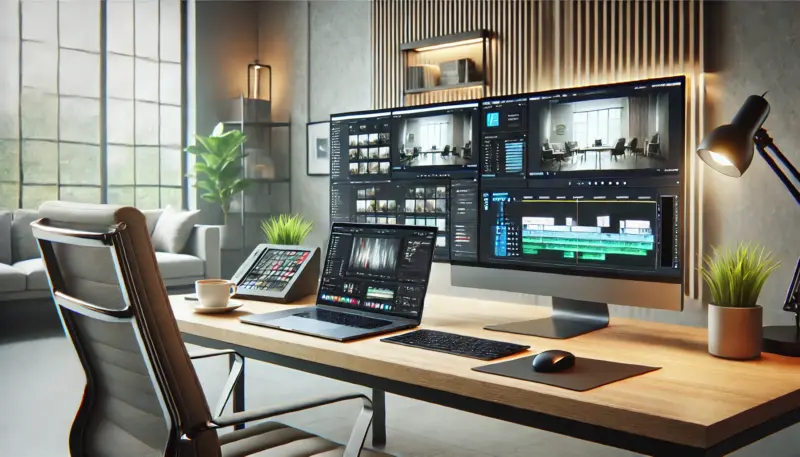
動画編集を始めたいけれど、どのパソコンを選べばいいのか分からないという方は多いのではないでしょうか?動画編集には高い処理能力が求められるため、スペック選びが非常に重要です。本記事では、初心者向けに動画編集に適したパソコンの選び方や、必要なスペックについて詳しく解説します。
最初に編集ソフトと素材を決める
Core i7やRyzen 7という名前だけでは性能を判断できません。正式型番・世代・対応コーデック・GPU・冷却を確認します。メモリ16GBは軽いHD編集の検討目安、32GB以上は4Kや複数アプリを使う際の検討目安です。最低要件と快適な作業の目安は別です。
| 作業 | 購入前の確認 |
|---|---|
| 短いHD動画をカット | 使用ソフトの要件、素材形式、SSD空き容量 |
| 4K・複数カメラ・多いエフェクト | メモリ、VRAM、デコード対応、長時間の冷却 |
| 今のPCで試したい | 短い素材で再生・書き出しを試し、必要ならプロキシを利用 |
専用GPUの必要性はソフトと処理で変わります。SSDとHDDの両方を必須条件にせず、作業用の速いストレージと別のバックアップ先を確保してください。
参考:Adobe Premiereの公式システム要件(2026年10月5日確認)。
デスクトップとノートパソコン どちらが向いている?
パソコンにはデスクトップ型とノート型があります。それぞれのメリット・デメリットを理解し、自分に合ったものを選びましょう。
デスクトップパソコン
✅ メリット
- 高性能なパーツを搭載でき、処理能力が高い
- 放熱性が良く、長時間の作業にも向いている
- パーツの交換や増設がしやすい
❌ デメリット
- 持ち運びができない
- 設置スペースが必要
ノートパソコン
✅ メリット
- 持ち運びが可能で、どこでも作業できる
- 省スペースで設置が簡単
- 高性能モデルなら、デスクトップに匹敵する処理能力を持つものもある
❌ デメリット
- デスクトップに比べて価格が高め
- 放熱性能が低く、長時間の動画編集には注意が必要
持ち運びの必要がなければデスクトップの方がコストパフォーマンスに優れていますが、外出先でも作業したいならノートパソコンが便利です。
製品名より構成を比較する
同じシリーズでもCPU・GPU・メモリ・画面が異なります。過去世代のMacBook ProやXPSなどを、現在のおすすめとして一律に選ばないでください。
- 編集ソフトの対応OSとバージョンを確認
- 使う素材の解像度・コーデックを記録
- CPUの正式型番、メモリ、GPU・VRAMを比較
- 端子、外付けSSD接続、電源、持ち運ぶ重量を確認
- 返品条件・保証・修理窓口を確認
動画編集ソフトとパソコンの相性
パソコンを選ぶ際は、使用する動画編集ソフトとの相性も考慮しましょう。
- Adobe Premiere Pro:WindowsとMac両方で使用可能。プロ向け機能が豊富で、多くのクリエイターに愛用されています。
- Final Cut Pro:Mac専用ソフトで、Apple製パソコンとの相性が抜群。直感的な操作で初心者にも扱いやすい。
- DaVinci Resolve:無料版でも高機能。特にGPUの性能が重要で、カラーグレーディングに優れています。
- Filmora:初心者向けで動作が軽い。必要性能は素材形式・解像度・エフェクト・ソフトのバージョンで変わります。
- CapCut:動画編集ソフトの選択肢。無料・有料機能、素材の利用条件、対応OSは公式情報で確認します。
使用するソフトによって求められるスペックが異なるため、事前に確認しておくことが重要です。
その他の重要ポイント
ディスプレイの選び方
- 画面サイズは15インチ以上が作業しやすい
- 色の正確性を求めるなら、sRGBカバー率の高いディスプレイを選ぶ
冷却システムの重要性
- 動画編集はパソコンに大きな負荷がかかるため、冷却性能の高いものを選ぶ
- 外付け冷却パッドを使用すると、ノートPCの過熱を防げる
周辺機器の活用
- 外付けSSDを使えば、ストレージ不足を解消できる
- 追加のモニターを接続すれば、編集作業がより快適になる
広告
短い試作で必要性能を確かめる
自分が使う素材を数十秒分だけ読み込み、カット・文字・音楽を入れて、目的の形式で書き出します。再生が止まるか、書き出し時間、メモリとGPUの使用量を記録します。プロキシやプレビュー解像度の調整で改善するなら、買い替え前に設定を見直せます。購入比較では、同じ素材・同じソフト・同じ書き出し設定の結果を使ってください。
まとめ
使う素材と編集ソフトを先に決め、同じ素材・設定で試作します。再生と書き出しのどちらが負担なのかを分けてから、構成や設定を見直しましょう。

コメント