はじめに
近年、学校や家庭で子どもがパソコンを使う機会が増えています。オンライン授業、調べもの、プログラミング、動画視聴など、その用途は多岐にわたります。しかし、インターネットには危険も存在するため、安全に利用するための対策が必要です。
本記事では、子どもが安全にパソコンを使うために親ができる対策や設定方法を分かりやすく解説します。
パソコンを使うメリット
パソコンを正しく活用することで、子どもに次のようなメリットがあります。
✅ 学習の幅が広がる
オンライン授業や調べものを通じて、より深く学習できます。
✅ 創造力が向上する
イラスト制作、ゲーム開発、音楽制作など、多様なクリエイティブ活動に挑戦できます。
✅ 情報収集が容易になる
インターネットを利用して、知りたいことを素早く調べられます。
✅ コミュニケーション能力が向上する
オンライン学習やチャットツールを使い、先生や友達とスムーズにやりとりできます。
パソコン利用時の注意点
子どもが安全にパソコンを使うために、次の点に注意しましょう。
🔴 インターネットの危険を理解する
詐欺サイトやSNSでのトラブルに巻き込まれないよう、適切な知識を身につけさせましょう。
🔴 使用時間を管理する
長時間の使用は目の疲れや姿勢の悪化、睡眠不足につながるため、適切な時間制限を設けましょう。
🔴 利用ルールを明確にする
「知らない人とやりとりしない」「個人情報を公開しない」など、安全に利用するためのルールを設定しましょう。
安全に使うための設定方法
パソコンを安全に利用するために、以下の設定を行いましょう。
✅ フィルタリングソフトを活用する
有害サイトをブロックするフィルタリングソフトを導入しましょう。
✅ ペアレンタルコントロールを設定する
Windowsの「ファミリーセーフティ」やMacの「スクリーンタイム」などの機能を使い、使用時間やアクセス制限を設定しましょう。
✅ 安全な検索エンジンを利用する
Googleのセーフサーチなど、利用する検索サービスのフィルターを確認します。フィルターだけですべての不適切な内容を防ぐことはできないため、困った画面が出たときに保護者へ相談するルールも決めます。
✅ アカウント管理を徹底する
SNSやオンラインゲームでは、プライバシー設定を適切に行い、個人情報の流出を防ぎましょう。

親ができるサポート
制限だけでなく、子どもが正しくパソコンを使えるようにサポートすることも重要です。
👨👩👧 一緒に使いながら教える
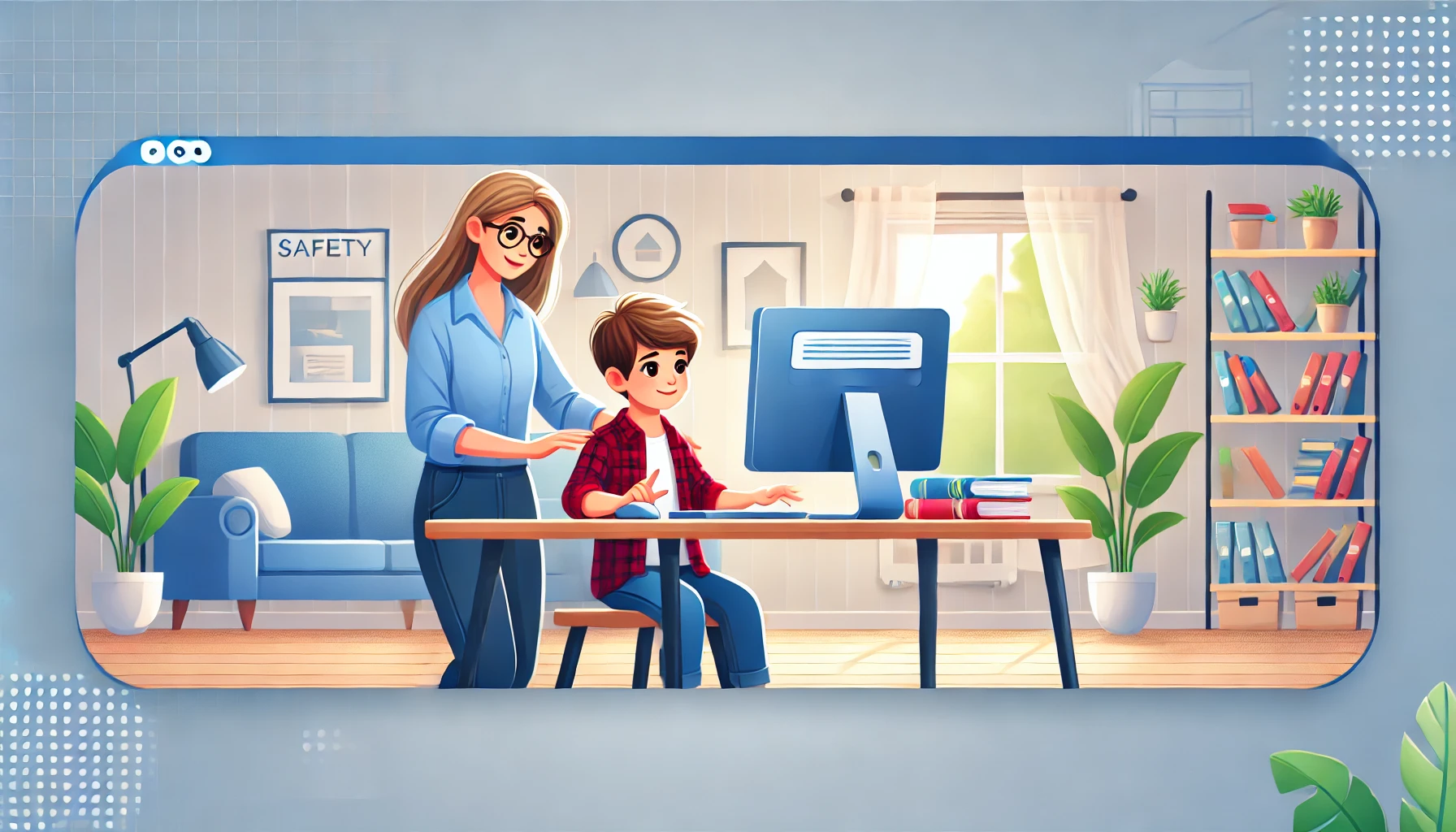
最初は親がそばにいて、どのサイトが安全か、どんなことに注意すべきかを実践的に教えましょう。
📚 学習に役立つサイトを紹介する
おすすめの学習サイトを活用し、子どもの知的好奇心を伸ばしましょう。
- プログラミング学習:Scratch、Code.org
- 学習サイト:NHK for School、Gakken
💬 相談しやすい環境を整える
困ったことがあればすぐに親に相談できるような関係を築きましょう。
制限が実際に働くか親子で確認する
子ども用アカウントと保護者用アカウントを分け、利用時間、購入、サイトの許可を一緒に設定します。Microsoft Family SafetyのWeb・検索フィルターは対応するMicrosoft Edgeなどの環境が前提です。すべてのブラウザーやアプリを同じ設定で制限できると考えず、実際の端末で確認してください。
セーフサーチもすべての不適切な内容を防ぐ保証ではありません。困った画面や知らない人からの連絡があれば、怒られる心配なく相談できるルールを作ります。
確認に使った公式資料
資料確認日:2026年10月5日。
まとめ
子ども用のアカウントと利用ルールを分け、制限が端末で実際に働くか確認します。フィルターだけに頼らず、困った画面を保護者へ相談できるようにしましょう。

コメント