
パソコンが急に動かなくなったり、遅くなったりすると本当に困りますよね。でも、修理に出す前に自分で試せることがいくつかあります。実は、パソコンのトラブルの多くは簡単なチェックや操作で解決できる場合があります。この記事では、パソコンが不調になったときの基本的なチェック方法や、自分でできる修理のポイントをわかりやすく紹介します。初心者でもできる簡単な対処法から、少し踏み込んだ修理方法まで詳しく解説しているので、ぜひ最後まで読んでみてください。
【パソコンが起動しないときのチェックリスト】
パソコンの電源が入らない、起動しないときは、まず以下の点を確認しましょう。
- 電源コードがしっかり接続されているか
電源コードがしっかり差し込まれているか確認しましょう。意外と単純なミスで起動しないことがあります。 - ノートパソコンならバッテリーを外してACアダプターだけで起動できるか
バッテリーが原因で起動しないこともあります。工具なしで取り外せる設計の機種に限り、メーカーの手順に従います。内蔵バッテリーの機種は、この確認のために分解しないでください。 - コンセントや電源タップに問題がないか
別のコンセントに差し替えてみるのも手です。 - モニターの接続が正しいか
外部モニターを使用している場合は、ケーブルがしっかり接続されているか確認してください。 - 電源ボタンの長押しでリセットを試す
通常の終了操作ができない場合に限り、メーカー指定の方法で強制終了します。保存していない作業が失われるため、繰り返し行わないでください。
ここまでの確認だけで内部部品の故障と断定できません。電源ランプやファンは動くか、画面にメーカーのロゴが出るかを記録し、メーカーの診断手順か修理窓口へ進みます。焦げたにおい、煙、液体の侵入、バッテリーの膨張がある場合は、起動を繰り返さないでください。
【パソコンの動作が遅いときの改善方法】
パソコンが重くなって動作が遅くなったときは、次の方法を試してみましょう。
- 不要なファイルやアプリを削除する
使わないアプリや大量の不要ファイルを削除すると、パソコンの動作が軽くなります。 - タスクマネージャーで使用率の高いアプリを確認する
「Ctrl + Shift + Esc」キーを押してタスクマネージャーを開き、CPUやメモリを多く使っているアプリを終了させると改善することがあります。 - ストレージをHDDからSSDに交換する
HDDをSSDに換えると、起動が速くなり、全体の動作もスムーズになります。 - 自動起動するアプリを減らす
不要なアプリが自動で立ち上がるのを防ぐことで、動作が快適になります。 - ウイルス対策ソフトでスキャンする
ウイルスやマルウェアに感染していると動作が重くなることがあります。
【パソコンがフリーズする場合の対処法】
頻繁にフリーズする場合は、以下を確認してください。
- メモリが足りているか
メモリが少ないと動作が遅くなり、フリーズしやすくなります。増設を考えましょう。 - ウイルスに感染していないか
変な動きをする場合はウイルス感染の可能性があります。ウイルス対策ソフトでスキャンしてみましょう。 - システムを元の状態に戻す
Windowsの「システムの復元」を使って、問題が出る前の状態に戻す方法もあります。 - 内部の温度をチェックする
パソコンが熱を持ちすぎるとフリーズしやすくなります。冷却ファンが正常に動いているか確認しましょう。
【画面が映らないときのチェックポイント】
画面に何も映らない、またはノイズが出る場合は、次を確認してみましょう。
- ケーブルが正しく接続されているか
HDMIやDisplayPortケーブルがきちんと接続されているか確認し、別のケーブルを試すのも良いです。 - グラフィックドライバーを最新のものにする
ドライバーが古いと画面表示に問題が出ることがあります。最新版に更新しましょう。 - モニターやパソコン本体の故障を疑う
別のモニターを接続して映るか確認すると、どこが悪いのか判断しやすくなります。 - 画面の明るさを調整する
明るさが最小になっていて気づかないこともあります。
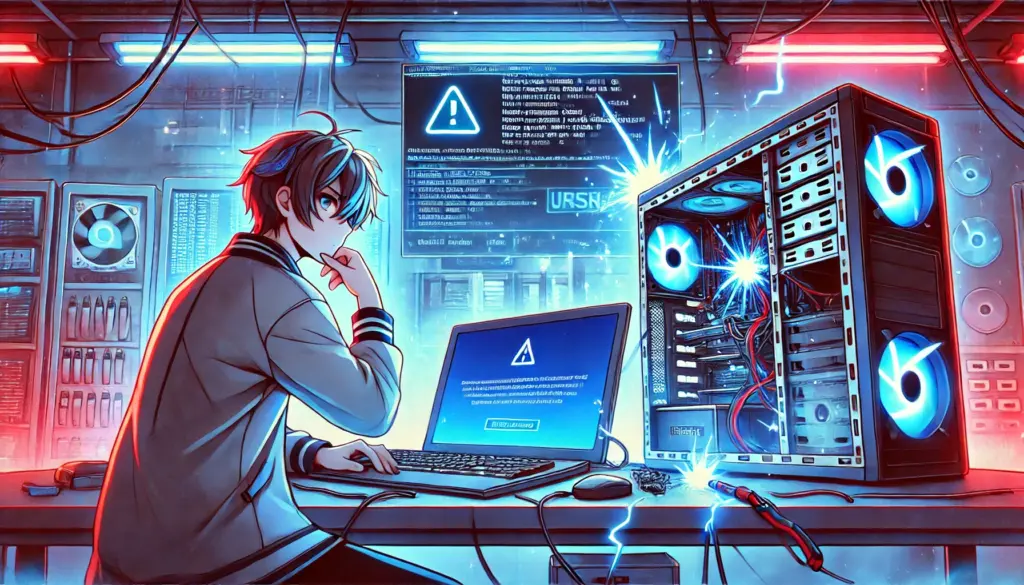
【修理を依頼すべきタイミング】
自分で試しても直らない場合は、専門の修理業者に相談しましょう。以下の症状があるときは、修理に出すのがベストです。
- 電源が全く入らない
- HDDから異音がする、SSDが認識されない・読み書きエラーが出る
- キーボードやタッチパッドが動かない
- ブルースクリーンが頻繁に出る
- 異常に高温になっている
データが消えるのが心配な場合は、データ復旧サービスを利用するのも良い方法です。
相談用の確認メモを作る
本体型番、症状が始まった日、直前の変更、電源ランプ・ファン・画面の状態、エラー文、試した手順を記録します。「電源が入らない」と「電源は入るが画面が映らない」は別の症状です。焦げたにおい、煙、液体の侵入、膨張がある場合は作業を止めて専門窓口へ相談します。電源ユニットやバッテリーを開けないでください。
まとめ
電源が入らない状態と、電源は入るが表示できない状態を分けて記録します。外からできる確認にとどめ、異臭・煙・液体・膨張がある場合は起動を繰り返さず相談してください。

コメント