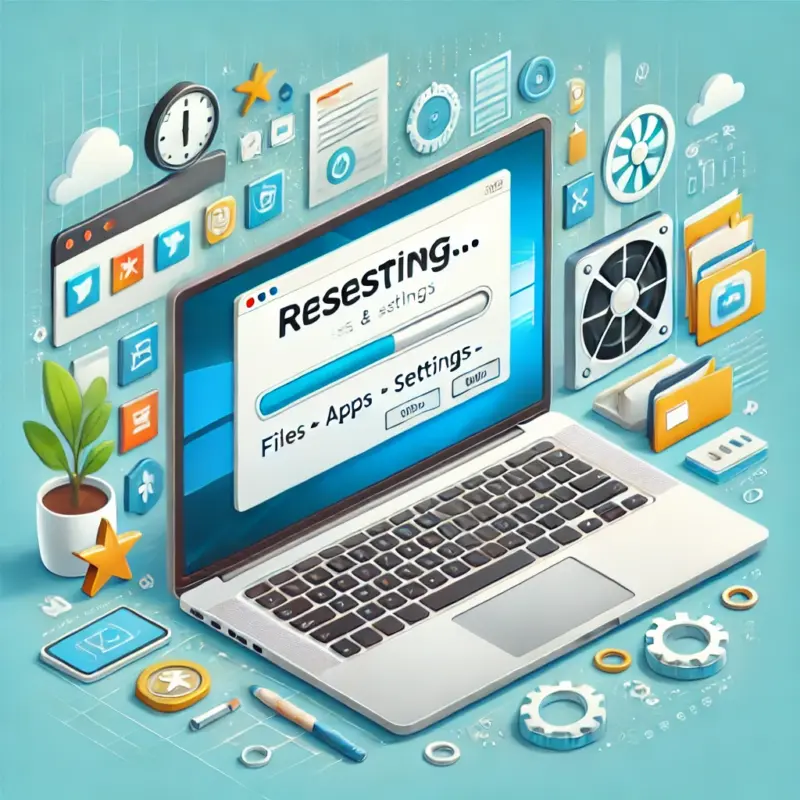
Windowsの初期化は、Windowsを再インストールして不具合の解消を図る方法です。「個人用ファイルを保持する」と「すべて削除する」では残るデータが異なり、メーカーの購入時の状態に必ず戻るわけではありません。どちらを選ぶ場合も、先に外部へバックアップしてください。SSD・HDDの故障など、初期化では直らない原因もあります。
このガイドでは、高校生にもわかりやすく、初期化の意味や注意点、具体的なやり方、初期化後にやるべきことまでを詳しく説明します。
パソコンの初期化とは?
Windowsの「このPCをリセット」は、個人用ファイルを残すか削除するかを選び、Windowsを再インストールする機能です。メーカーのリカバリーとは復元されるアプリや構成が異なる場合があります。
「個人用ファイルを保持する」でも、インストールしたアプリや設定は削除されます。「すべて削除する」では個人用ファイルも削除されます。バックアップした写真や文書が別の機器で開けることを、作業前に確認しましょう。
Windowsには最初からこの初期化機能が入っているので、特別なソフトを入れなくても操作が可能です。
初期化する前に絶対に確認しておきたいこと
初期化はとても便利な機能ですが、一歩間違えると大切なデータが二度と戻ってこないこともあります。以下の点を必ず確認してください。
-
選んだ方法によって個人用ファイルも削除される
写真、動画、レポートなど、保存しておきたいものはすべてバックアップしましょう。 -
一度消えたデータは基本的に元に戻せない
ゴミ箱にも残らないので、事前の保存がとても重要です。 -
途中で電源が切れるとトラブルになる可能性がある
バッテリーが十分あるか、電源コードをつないでいるか必ずチェックしましょう。
初期化する前にやっておくべき準備
初期化に入る前に、以下のような準備をしておくと安心です。
-
大切なデータを外部に保存する
USBメモリ、外付けハードディスク、またはクラウドサービス(Google ドライブやOneDriveなど)を活用しましょう。 -
アカウント情報をメモしておく
Microsoftアカウントやメール、ソフトのライセンスキーなど、あとでログインが必要な情報は紙やスマホにメモしておきます。 -
よく使うソフトをリストアップする
初期化後に再インストールが必要なソフトを事前にリスト化しておくと便利です。
Windowsでの初期化の手順(Windows 10 / 11)
Windows 10や11では、設定メニューから簡単に初期化できます。特別なソフトを使わなくても大丈夫です。
以下の手順を参考にしてください。
1. 「スタート」メニューから「設定」を開く
画面左下のWindowsマーク(スタートボタン)をクリックし、「設定(歯車アイコン)」を選びます。
2. 「システム」を選んで「回復」をクリック
Windows 11では「設定」→「システム」→「回復」を開きます。Windows 10では「設定」→「更新とセキュリティ」→「回復」を開きます。画面の位置やボタン名はバージョンにより異なります。
3. 「このPCをリセット」から「開始する」を選択
Windows 11では「PCのリセット」、Windows 10では「このPCを初期状態に戻す」の「開始する」など、使用するバージョンの画面に表示されたボタンを選びます。表示名が異なる場合は公式手順の画像と照らし合わせてください。
4. 「ファイルを保持する」か「すべて削除する」を選ぶ
-
ファイルを保持する:個人のファイル(写真、文書など)を残して、アプリと設定だけをリセットします。
-
すべて削除する:すべてのデータとアプリ、設定を消して完全にリセットします。
初期化の目的に応じてどちらかを選びましょう。
5. 「クラウドから再インストール」か「ローカル再インストール」を選ぶ
-
クラウド再インストール:インターネット経由でWindowsの再インストール用ファイルを取得します。必ず別の最新機能バージョンへ更新されるという意味ではありません。
-
ローカル再インストール:今あるパソコンの中のWindowsファイルを使って再インストールします。
インターネット環境が安定していない場合は「ローカル」を選ぶのが安心です。
6. 最終確認をして「リセット」ボタンを押す
画面の案内に従い、最後の確認をしたら「リセット」ボタンを押して初期化を開始します。
初期化には時間がかかることがあります。途中でパソコンの電源が切れないよう、必ず電源コードを接続したままにしましょう。
選択した方法によって、再設定やサインインの画面が表示されます。完了後はWindows Update、必要なドライバー、バックアップの復元を確認してください。
メーカーのリカバリーは機種の説明書で確認する
メーカーのリカバリーは、Windows標準のリセットとは復元するアプリや設定が異なる場合があります。起動キーや専用ボタンをメーカー名だけで決めず、本体の正式型番を調べ、その機種の公式マニュアルを確認します。
- 本体ラベルなどから正式型番を記録する
- メーカーのサポートページで、その型番の回復・リカバリー手順を探す
- 必要な回復メディア、削除対象、電源接続、所要時間の注意を読む
- バックアップと回復キーを確認した後、該当機種の手順に沿って進める
手順が見つからない、対象ドライブが分からない場合は実行前にメーカーへ相談します。
初期化が終わったらやるべきこと
初期化が終わったあと、すぐに以下のことを行いましょう。
-
Windowsのアップデートを行う
セキュリティ対策や最新機能を使えるようにするため、最初にアップデートを実行します。 -
必要なソフトやドライバをインストール
プリンターやマウスなどの周辺機器を使うために必要なソフトを入れ直しましょう。 -
バックアップしたデータを戻す
USBメモリやクラウドから、写真や書類などを元の場所に戻します。 -
ウイルス対策ソフトを入れる
セキュリティを保つために、ウイルス対策ソフトを導入しましょう。
初期化を考えるタイミングは?
以下のような状態のとき、初期化を検討するのがおすすめです。
-
パソコンの動きがとても遅く、作業が進まない
-
ウイルスやマルウェアに感染しているかもしれない
-
アプリのエラーがよく出る
-
不要なファイルがたくさんあって整理が大変
初期化は手間がかかりますが、パソコンをスッキリさせて、新しく気持ちよく使い始めるための良い方法です。
実行前の確認リスト
- 外部に保存した写真・文書を実際に開いて確認した
- Microsoftアカウントへのサインイン方法と、暗号化を使用している場合のBitLocker回復キーを確保した
- 再インストールするアプリとライセンスを確認した
- 削除対象のドライブと、最終確認画面の内容を確認した
- 電源を接続した
初期化と部品故障を分けて考える
再起動・空き容量の確認・特定アプリの再インストールなどで解決する症状なら、初期化を急ぐ必要はありません。HDDの異音、ストレージの認識不良、電源が入らない症状では、初期化よりデータ保護と故障診断を優先します。作業前に「いつから」「何を変えた後か」「表示されたエラー」を記録すると、相談時の説明がしやすくなります。
参考資料
まとめ
初期化は最初の対処ではありません。バックアップ、回復キー、削除対象、再導入するアプリを確認し、OSと機種に合う公式手順で進めます。

コメント